Înainte de a intra în detalii tehnice, să ne oprim puțin și să ne punem o întrebare fundamentală: când ar trebui să folosiți un fișier CSV și când este mai bine să folosiți o foaie de calcul Excel (XLSX)? Nu este o alegere trivială. Un fișier CSV este un fișier text pur, universal, perfect pentru transferul unor cantități mari de date brute între diferite sisteme. Un fișier Excel, pe de altă parte, este un mediu de lucru real, plin de formule, diagrame și formatări avansate. Înțelegerea acestei distincții este primul pas în transformarea datelor dvs. în decizii de afaceri eficiente, evitând frustrarea și pierderea de timp. În acest ghid, nu numai că veți descoperi diferențele, dar veți învăța și cum să gestionați importul, curățarea și exportul datelor ca un profesionist, asigurându-vă că analizele dvs. pornesc întotdeauna de la o bază solidă și fiabilă.
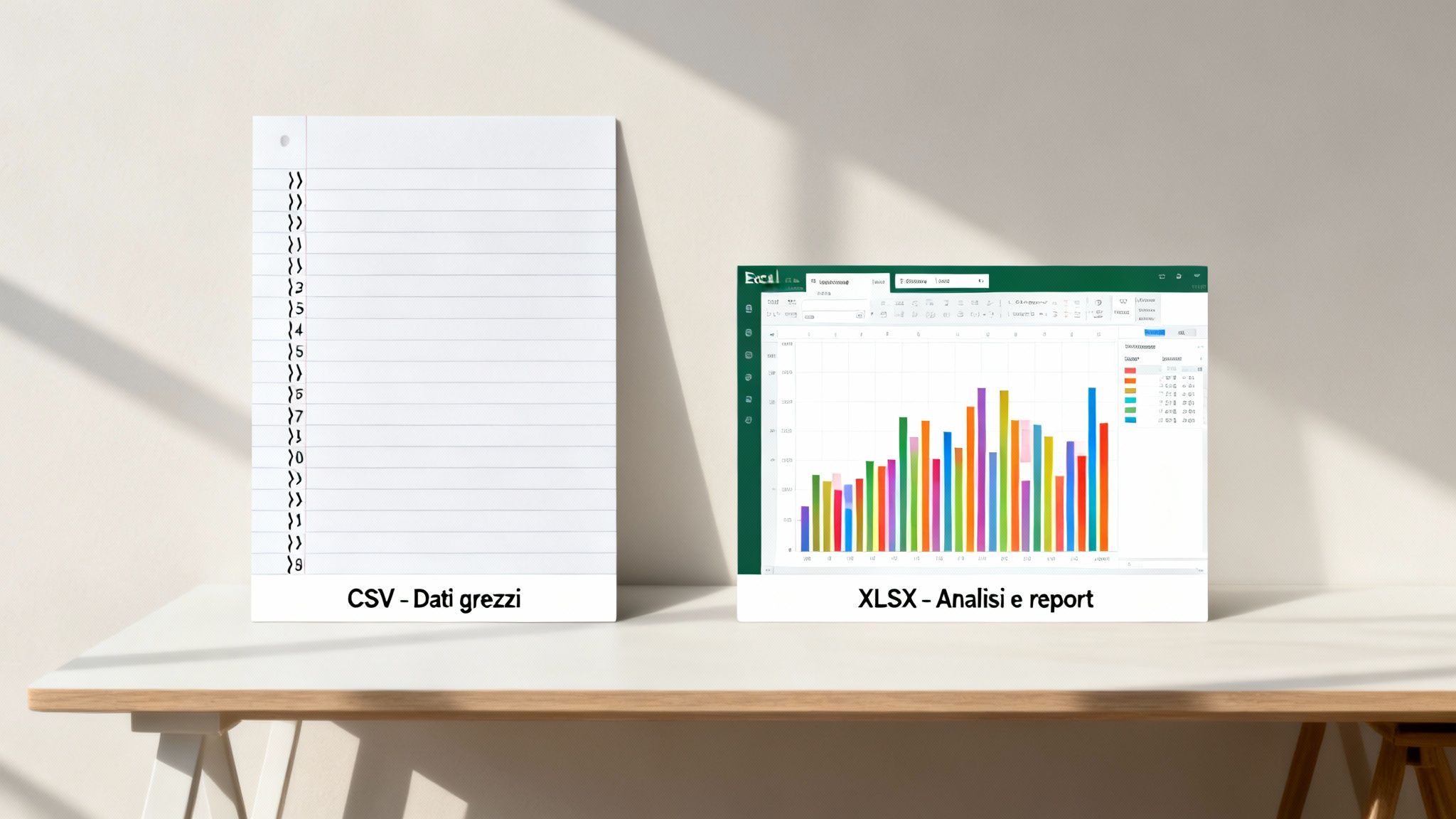
Alegerea între CSV și Excel nu este doar o chestiune tehnică, ci o decizie strategică. Utilizarea formatului potrivit încă de la început vă economisește timp prețios și evită erori inutile.
Imaginați-vă un fișier CSV ca pe o listă de cumpărături: conține doar informații esențiale, scrise într-un mod clar și lizibil, pentru ca oricine să le poată citi. Este formatul ideal pentru exportarea datelor dintr-o bază de date, un site de comerț electronic sau un software de gestionare. Fără elemente inutile, doar date pure.
Un fișier Excel (XLSX), pe de altă parte, este ca o carte de rețete interactivă. Nu se limitează la a enumera ingredientele, ci oferă instrucțiuni, fotografii ale preparatului final și poate chiar un calculator automat al porțiilor. Devine alegerea evidentă atunci când trebuie să analizați datele, să creați vizualizări sau să partajați un raport care trebuie să fie imediat inteligibil pentru echipa dvs.
Pentru a clarifica mai bine, iată un tabel care compară cele două formate.
Formatul CSV excelează în scenarii specifice în care simplitatea și compatibilitatea sunt esențiale.
Excel devine cel mai bun prieten al tău atunci când nu ai nevoie doar să stochezi date, ci și să lucrezi cu ele, să le modelezi și să le faci să vorbească.
Alegerea Excel înseamnă trecerea de la simpla colectare a datelor la transformarea acestora în cunoștințe. Este pasul crucial care transformă cifrele în decizii de afaceri.
Un fișier XLSX este cea mai bună alegere atunci când trebuie să:
Înțelegerea acestei distincții este primul pas fundamental în transformarea datelor brute în informații utile.
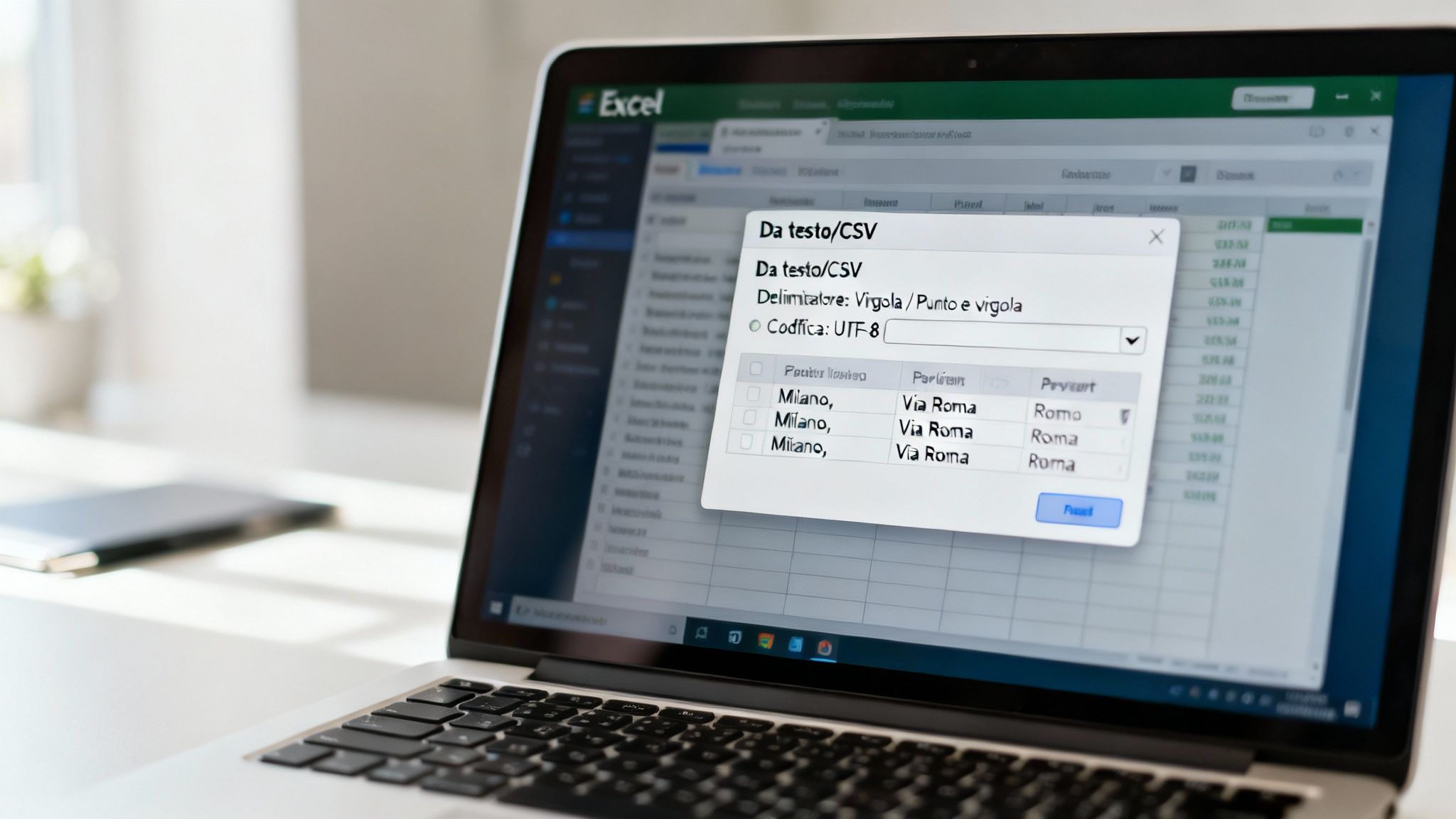
Deschiderea unui fișier CSV în Excel cu un simplu dublu clic? Este aproape întotdeauna o idee proastă. Procedând astfel, lăsați Excel să ghicească modul în care sunt structurate datele dvs., iar rezultatul este adesea dezastruos: formatare greșită, numere trunchiate și caractere incomprehensibile.
Pentru a avea control deplin, există o altă modalitate. Accesați fila Date din bara de instrumente Excel și căutați opțiunea Din text/CSV. Această funcție nu este doar o simplă opțiune de „deschidere a fișierului”, ci un instrument real de import care vă oferă controlul, permițându-vă să indicați Excel exact cum să interpreteze fiecare parte a fișierului.
Acesta este primul pas fundamental în transformarea unui simplu fișier text într-un tabel curat, gata pentru analiză.
Odată ce ați început procesul, prima alegere importantă se referă la delimitator. Acesta este caracterul care separă o valoare de alta în fișierul CSV. Dacă greșiți, veți ajunge să aveți toate datele înghesuite într-o singură coloană inutilă.
Cele mai frecvente sunt:
Din fericire, instrumentul de import Excel vă oferă o previzualizare în timp real. Încercați să selectați diferite delimitatori până când vedeți datele organizate în coloane perfecte. Acest pas simplu rezolvă 90% din problemele de import.
Ați importat vreodată un fișier și ați observat că cuvintele accentuate, precum „Perché”, se transformă în „Perch�”? Acest haos este cauzat de codificarea incorectă a caracterelor. În termeni simpli, codificarea este „limbajul” pe care computerul îl folosește pentru a traduce octeții din fișier în caracterele pe care le vedem pe ecran.
Datele ilizibile sunt date inutile. Selectarea codificării corecte nu este o chestiune tehnică, ci o condiție esențială pentru asigurarea integrității informațiilor dvs.
Obiectivul dvs. este să găsiți codificarea care afișează corect toate literele, în special literele accentuate sau simbolurile speciale. În fereastra de import, căutați meniul derulant „Sursă fișier” și încercați câteva opțiuni:
Și aici, previzualizarea este cel mai bun prieten al tău: verifică dacă totul este lizibil înainte de a confirma.
Iată o eroare clasică și cu adevărat insidioasă. Gândiți-vă la coduri precum codurile poștale (de exemplu, 00184 pentru Roma) sau codurile de produs (de exemplu, 000543). În mod implicit, Excel le vede ca numere și, pentru a le „curăța”, șterge zerourile din față, transformând „00184” într-un simplu „184”. Problema este că acest lucru corupe datele.
Pentru a evita acest lucru, în ultimul pas al expertului, Excel vă va afișa o previzualizare a coloanelor, oferindu-vă opțiunea de a defini formatul pentru fiecare dintre ele. Aici trebuie să luați măsuri: selectați coloana care conține codurile poștale sau alte coduri numerice și setați tipul de date la Text. Acest lucru va forța Excel să trateze acele valori ca șiruri de caractere, păstrând intacte zerourile din față.
Chiar și atunci când urmați procedura perfectă, uneori datele par să aibă voință proprie. Este timpul să abordați problemele reale, cele care apar atunci când lucrați cu un fișier Excel CSV „murdar” sau non-standard.
Adesea, problemele nu sunt vizibile cu ochiul liber. Este posibil să aveți de-a face cu spații albe invizibile la sfârșitul unui cod de produs care împiedică o formulă CĂUTARE.VERT să funcționeze. Sau cu date care se întind pe mai multe rânduri, dar care aparțin logic unei singure celule. Acestea sunt detaliile care transformă o importare de cinci minute într-o după-amiază plină de frustrare.
Una dintre cele mai frecvente probleme este conversia automată a datelor în Excel. Programul încearcă să fie „inteligent”, dar de multe ori ajunge să corupă informațiile.
Luați în considerare codurile numerice foarte lungi ale produselor, cum ar fi codurile de bare. Excel le poate interpreta ca numere științifice, transformându-le. 1234567890123 în 1,23E+12 și pierderea ultimelor cifre. Un alt exemplu clasic este gestionarea datelor: dacă fișierul CSV utilizează formatul american (LL/ZZ/AAAA), Excel îl poate interpreta în propriul mod, inversând lunile și zilele.
Pentru a evita aceste dezastre, soluția este aproape întotdeauna aceeași: utilizați expertul de import. Acest ecran vă permite să impuneți formatul corect pentru fiecare coloană înainte ca Excel să poată provoca daune.
Setarea unei coloane ca Text este pasul decisiv în protejarea codurilor, ID-urilor sau a oricăror numere care nu trebuie utilizate pentru calcule matematice.
Vedem adesea un exemplu practic al acestei probleme în cazul datelor publice italiene. Arhiva municipalităților italiene, care conține 7 904 entități, este un studiu de caz perfect. Dacă încercați să importați fișierul CSV în Excel fără a lua măsuri de precauție, prefixele telefonice precum „011” pentru Torino sunt transformate în „11”, pierzându-se zero-ul inițial. Aceste date devin inutilizabile pentru orice sistem care necesită formatul corect. Aceeași arhivă arată, de asemenea, că 98% dintre municipalități au mai puțin de 15.000 de locuitori, ceea ce reprezintă o informație esențială pentru analiza demografică, care depinde de importul fără erori al datelor. Puteți găsi mai multe informații despre această resursă valoroasă consultând baza de date completă a municipalităților italiene.
Uneori, problemele apar doar după ce ai încărcat datele. Nu-ți face griji, iată câteva soluții rapide pentru cele mai frecvente cazuri:
ANULARE.SPAȚII într-o nouă coloană pentru a elimina toate spațiile inutile de la începutul, sfârșitul sau dintre cuvinte.GRATUIT este conceput tocmai pentru a le elimina.ÎNLOCUIRE pentru a înlocui caracterul de întrerupere de linie (adesea COD.CARACTER(10)) cu un spațiu simplu.Stăpânirea acestor tehnici de curățare transformă gestionarea datelor dintr-un obstacol într-un avantaj competitiv. În loc să vă luptați cu fișierele, începeți să le puneți la treabă pentru dvs.
Dacă devii priceput în rezolvarea acestor probleme, poți să te descurci chiar și cu cele mai haotice fișiere CSV, asigurându-te că analizele tale pornesc întotdeauna de la o bază de date solidă.
Dacă vă treziți că importați și curățați manual același raport CSV în fiecare săptămână, pierdeți timp prețios. Este timpul să descoperiți Power Query, instrumentul de transformare a datelor integrat în Excel, pe care îl puteți găsi în fila Date > Obțineți și transformați date. Nu este doar un importator: este un înregistrator inteligent.
Power Query observă și stochează fiecare acțiune pe care o efectuați asupra datelor: eliminarea coloanelor, modificarea formatelor, filtrarea rândurilor. Întregul proces de curățare este salvat ca „interogare”. Data viitoare când primiți raportul actualizat, pur și simplu faceți clic pe butonul Actualizare pentru a rula instantaneu întreaga secvență.
Această abordare nu numai că elimină ore întregi de muncă repetitivă, dar asigură și o consecvență absolută, eliminând riscul de eroare umană.
Să ne imaginăm un scenariu tipic: un raport săptămânal de vânzări în format CSV. În loc să îl deschideți direct, utilizați Date > Din text/CSV pentru a lansa Power Query. Se va deschide o fereastră nouă, Editorul Power Query.
De aici, puteți începe să modelați datele. Fiecare acțiune este înregistrată în panoul „Pași aplicați” din dreapta:
Odată ce datele sunt curățate și structurate așa cum doriți, faceți clic pe Închidere și încărcare. Excel va crea o nouă foaie de lucru cu un tabel legat de interogarea dvs. Săptămâna viitoare, tot ce trebuie să faceți este să înlocuiți vechiul fișier CSV cu cel nou (păstrând același nume și locație), să deschideți fișierul Excel și să accesați Date > Reîmprospătare totală. Veți vedea tabelul completat cu noile date, deja curățate și formatate.
Această infografică arată exact procesul de curățare pe care Power Query îl automatizează.
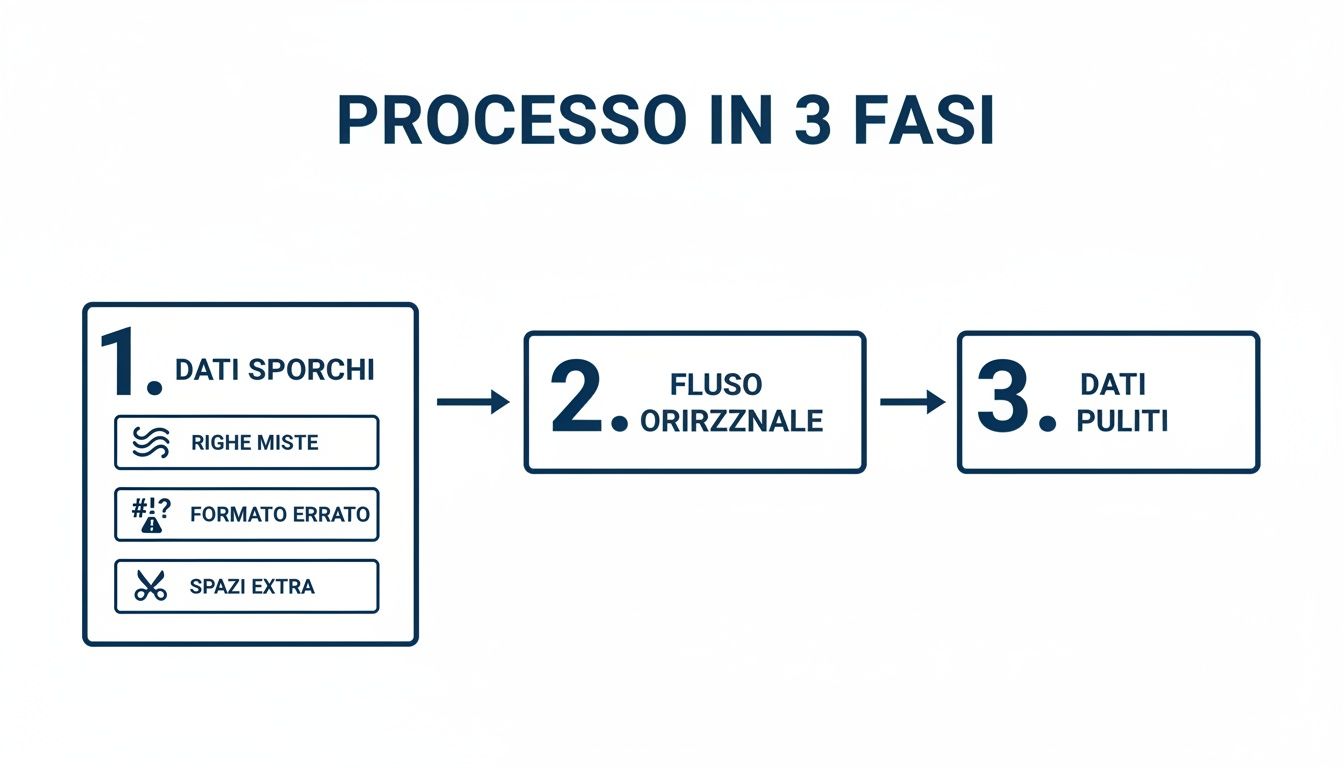
Vizualizarea acestui flux vă ajută să înțelegeți modul în care fiecare etapă înregistrată contribuie la crearea unui proces de importare a datelor robust și repetabil.
Adevărata putere a Power Query se manifestă atunci când îl utilizați pentru a vă conecta direct online la surse de date dinamice. Luați în considerare platforma „Noi Italia” a Istat, care oferă peste 100 de indicatori economici în format CSV. Puteți crea o interogare care se conectează direct la aceste date. În loc să descărcați manual fișierul în fiecare lună, actualizați pur și simplu interogarea pentru a importa automat, de exemplu, cea mai recentă rată a șomajului. Pentru a afla mai multe, puteți explora indicatorii Istat direct pe portalul lor.
Automatizarea cu Power Query nu înseamnă doar economisirea timpului. Înseamnă crearea unui sistem fiabil care vă permite să aveți încredere în datele dvs. de fiecare dată.
Această abordare transformă modul în care interacționați cu datele externe. Pentru a integra aceste fluxuri cu alte sisteme de afaceri, explorați modul în care API-urile Electe conexiunile între diferite platforme, ducând automatizarea la un nivel superior.
În concluzie, iată câteva răspunsuri rapide la întrebările frecvente legate de fișierele CSV și Excel, pentru a vă clarifica eventualele îndoieli și a vă ajuta să lucrați cu mai multă încredere.
Acest lucru se întâmplă deoarece Excel, în mod implicit, consideră că o coloană plină de cifre este numerică și „curăță” zerourile pe care le consideră superflue. Astfel, un cod poștal precum „00123” devine pur și simplu „123”.
Pentru a preveni acest lucru, utilizați expertul de import (Date > Din text/CSV). Când vi se solicită să definiți tipul de date pentru fiecare coloană, selectați coloana „problematică” și setați-o la Text. Astfel, Excel nu va face nicio presupunere și va trata acele valori ca șiruri de caractere.
Acesta este simptomul principal al unui delimitator incorect. Fișierul CSV utilizează un separator (probabil un punct și virgulă) pe care Excel nu l-a recunoscut automat, adesea din cauza unei importări „orbite” cu un dublu clic.
Soluția este funcția Din text/CSV. Acest instrument vă oferă controlul, permițându-vă să specificați manual delimitatorul corect: virgulă, punct și virgulă, tabulator sau altul. Când vedeți că coloanele sunt împărțite corect în previzualizare, ați găsit setarea potrivită.
Formatul standard „CSV” este învechit și poate cauza probleme cu caracterele speciale sau literele accentuate. Riscul este că, atunci când deschideți fișierul pe un alt computer, aceste caractere vor fi înlocuite cu simboluri incomprehensibile.
Alegerea opțiunii „CSV UTF-8” garantează compatibilitatea universală. Este standardul de codificare care asigură afișarea corectă a caracterelor precum „à”, „è”, „ç” pe orice sistem de operare și în orice limbă.
În practică, dacă datele dvs. nu sunt doar text și numere în limba engleză, utilizați întotdeauna CSV UTF-8.
Pentru a gestiona eficient datele, rețineți aceste trei reguli de aur.
Ați importat, curățat și analizat datele. Momentul care poate decide succesul sau eșecul orelor de muncă este salvarea. Redeschiderea unui fișier CSV, lucrul la acesta prin adăugarea de formule și diagrame, apoi apăsarea butonului „Salvare” și suprascrierea tuturor datelor cu un fișier text simplu înseamnă pierderea tuturor datelor. Prin natura sa, CSV salvează doar datele brute din foaia activă.
Când analiza dvs. este finalizată și doriți să păstrați fiecare detaliu, există o singură opțiune rațională: salvați fișierul în formatul nativ al Excel, XLSX. Acest format este „containerul” sigur pentru toată munca dvs.
Rețineți această regulă de aur: CSV este pentru transportul datelor brute, iarXLSX este pentru procesarea și stocarea acestora. Stăpânirea acestei distincții vă va economisi foarte mult timp.
Să știi cum să gestionezi un fișier CSV în Excel este o abilitate fundamentală, dar este doar punctul de plecare. Ai învățat cum să importezi corect datele, să le cureți și să automatizezi procesele, creând o bază solidă și fiabilă pentru analizele tale. Acesta este primul pas crucial în transformarea numerelor brute în decizii de afaceri.
Acum că datele dvs. sunt pregătite, este momentul să le valorificați adevăratul potențial. Platformele de analiză bazate pe inteligență artificială, precum Electe de unde Excel se oprește, transformând fișierele dvs. curate în previziuni precise, segmentarea clienților și informații strategice, fără a fi nevoie să scrieți o singură formulă. Profitați de sinergia dintre aceste instrumente: utilizați Excel pentru pregătire și bazați-vă pe Electe descoperi ce se ascunde cu adevărat în datele dvs. Începeți să transformați informațiile dvs. într-un avantaj competitiv.
Electe, platforma noastră de analiză a datelor bazată pe inteligență artificială pentru IMM-uri, preia aceste fișiere CSV curate și le transformă în analize predictive și informații automate cu doar câteva clicuri.
Află cum funcționează și începe perioada de probă gratuită →

.svg)


.svg)
.svg)