Extragerea datelor dintr-un fișier PDF pentru a le importa într-o foaie de calcul Excel poate părea o sarcină pur tehnică. În realitate, este o necesitate strategică pentru orice IMM care dorește să ia decizii bazate pe fapte, nu pe sentimente.
Documentele PDF, care sunt perfecte pentru partajarea rapoartelor și prezentărilor, au o limitare semnificativă: ele blochează datele într-un format static. Acest lucru le face practic imposibil de analizat, transformat în grafice sau utilizat pentru a înțelege tendințele pieței.
Înțelegerea modului în care se poate converti un fișier PDF în Excel în mod eficient și precis este primul pas pentru a debloca potențialul ascuns al documentelor dvs. În acest ghid, vă vom arăta cele mai eficiente metode, de la instrumentele integrate pe care le aveți deja la dispoziție până la soluții profesionale, pentru a transforma datele statice în informații strategice pentru creșterea afacerii dvs.
Adesea, cele mai importante date pentru o afacere – de la situații financiare la înregistrări ale clienților – sunt blocate chiar acolo, într-un fișier PDF. Bazarea pe vechea metodă manuală de copiere și lipire nu este doar un proces lent și plictisitor, ci și o sursă de erori costisitoare care pot invalida complet analizele dvs.
Imaginați-vă că trebuie să analizați cifrele de vânzări trimestriale conținute într-un raport de 50 de pagini. Manual, v-ar lua ore întregi, cu un risc ridicat de a introduce greșit un număr. O conversie bine executată, pe de altă parte, transformă această sarcină într-o chestiune de minute.
Înțelegerea modului de conversie a unui fișier PDF în Excel în mod curat și rapid dezvăluie potențialul ascuns al documentelor dvs.
Odată ce datele sunt introduse într-o foaie de calcul Excel, acestea devin imediat un instrument mult mai puternic și mai flexibil. Iată ce puteți face:
Scopul final nu este pur și simplu transferul cifrelor dintr-un program în altul. Este transformarea informațiilor statice și blocate într-un activ corporativ dinamic, gata să alimenteze deciziile dvs. de afaceri.
Nu este vorba de o cerință de nișă, ci de o practică atât de răspândită încât chiar și instituțiile publice recunosc importanța acesteia. Statisticile fiscale ale Ministerului Finanțelor italian, de exemplu, arată cât de importantă este această conversie pentru analiza declarațiilor fiscale IRPEF.
Conform datelor, 75% dintre profesioniști economisesc în medie 15 ore pe lună utilizând instrumente de conversie, reducând erorile cu 22%. Dacă doriți, puteți afla mai multe despre impactul acestei practici asupra datelor fiscale italiene.
Când vine vorba de conversia unui fișier PDF în Excel, nu există o formulă magică universală. Cea mai bună metodă depinde în totalitate de natura documentului, de frecvența cu care efectuați această operațiune și, nu în ultimul rând, de nivelul de securitate necesar pentru datele dvs.
Alegerea unui instrument nepotrivit poate deveni un coșmar plin de frustrare, timp pierdut și, în cel mai rău caz, date inexacte sau riscuri legate de confidențialitate. De aceea, este esențial să înțelegeți opțiunile disponibile înainte de a începe.
Mai întâi, puneți-vă o întrebare simplă: de ce convertesc acest fișier? Aveți nevoie de date doar pentru consultare rapidă sau acestea trebuie să constituie baza unei analize aprofundate?
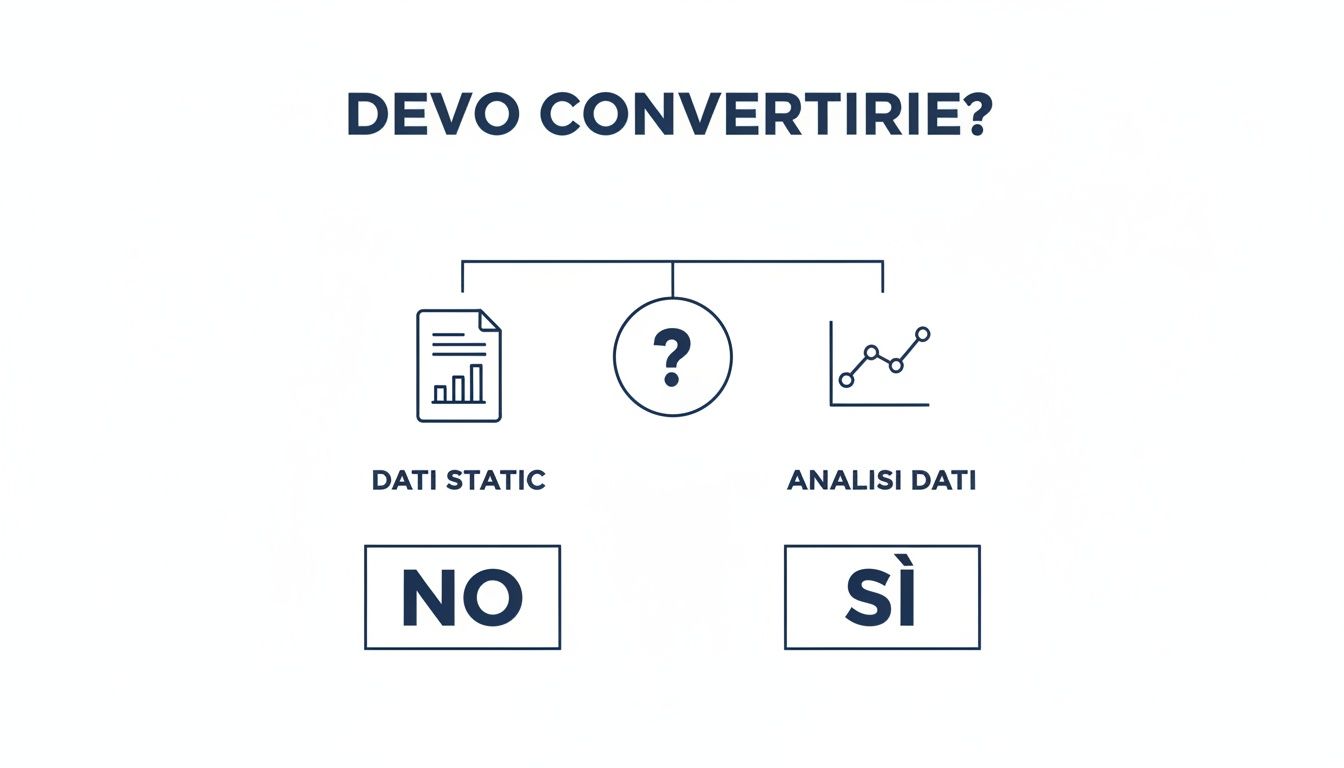
Această mică hartă mentală clarifică imediat ideea: conversia are sens numai atunci când datele trebuie „eliberate” din formatul PDF pentru a putea fi interogate, manipulate și analizate.
Poate că nu știți, dar probabil aveți deja un instrument puternic pentru această sarcină pe computerul dvs. În Excel, funcția „Obțineți date din PDF”, accesibilă prin Power Query, este adesea cea mai rapidă, sigură și inteligentă opțiune pentru a începe.
Este soluția ideală pentru așa-numitele PDF-uri „native”, adică documente create direct în format digital, poate salvate din Word sau din alt software. Power Query este excelent în recunoașterea tabelelor bine structurate și, mai important, vă permite să curățați și să organizați datele înainte chiar de a le încărca în foaia de calcul.
Pentru cei care refuză compromisurile și caută fidelitate maximă față de original, Adobe Acrobat Pro este standardul în industrie. La urma urmei, cine ar putea ști mai bine decât creatorul formatului PDF cum să îl descompună și să îl reasambleze corect? Conversia sa păstrează formatarea aproape perfect.
Aceasta este soluția perfectă pentru companiile care gestionează volume mari de documente sau lucrează cu tabele complexe, cu mai multe straturi. Fiabilitatea are un preț, dar investiția se amortizează prin timpul economisit la corecturile manuale.
Adobe Acrobat Pro nu se limitează la „traducerea” datelor; este conceput pentru a menține integritatea structurală a documentului original, un detaliu care face toată diferența.
Servicii precum Smallpdf sau iLovePDF sunt sinonimul comodității. Încarci fișierul, aștepți câteva secunde și descarci foaia Excel. Excelent pentru conversii ocazionale ale documentelor necritice.
Confortul are însă un preț, iar în acest caz, prețul este securitatea. De fiecare dată când încărcați un document pe un server terț, pierdeți controlul asupra acestuia. Aceasta este o practică care trebuie evitată cu orice preț atunci când vine vorba de rapoarte financiare, date ale clienților sau orice informații pe care le considerați sensibile.
Ce se întâmplă dacă PDF-ul dvs. nu este altceva decât o fotografie a unui tabel? Aici intervine magia software-ului OCR (Optical Character Recognition, recunoaștere optică a caracterelor). Această tehnologie „citește” textul dintr-o imagine și îl convertește în caractere digitale pe care le puteți copia, lipi și edita.
Aceste instrumente sunt indispensabile pentru digitalizarea facturilor pe hârtie, a rapoartelor tipărite vechi sau a oricărui alt document care a fost scanat. Este adevărat că precizia nu este întotdeauna de 100%, dar este singura opțiune viabilă atunci când aveți de-a face cu date „blocate” într-o imagine. Automatizarea acestor procese este esențială, mai ales dacă apoi trebuie să integrați datele extrase cu alte sisteme folosind instrumente precum Zapier pentru a alimenta analizele dvs.
Mulți oameni nu știu că Microsoft Excel conține un instrument extrem de puternic pentru extragerea datelor, care este adesea trecut cu vederea, dar incredibil de eficient. Vorbim despre Power Query, adevăratul motor din spatele funcției „Obțineți date din PDF”.
Vă rugăm să rețineți că nu este vorba de o simplă conversie. Este un proces autentic de import și transformare care vă oferă un control precis asupra rezultatului final. Spre deosebire de convertoarele online, această metodă este complet sigură: fișierele dvs. nu părăsesc niciodată computerul, ceea ce nu este un detaliu neînsemnat atunci când se lucrează cu date sensibile. Este soluția ideală atunci când aveți de-a face cu fișiere PDF „native”, adică documente create digital care conțin tabele bine structurate.
Ceea ce înainte era o operațiune manuală plictisitoare de copiere-lipire este acum o operațiune fluidă, precisă și, mai presus de toate, repetabilă.
Începerea este mult mai ușoară decât ați putea crede. Punctul de plecare este fila Date din panglica Excel.
Acum Excel se apucă de treabă. Analizează documentul și afișează o fereastră numită „Navigator”. Aici veți găsi o listă cu toate tabelele și paginile pe care Power Query le-a putut identifica. Când selectați un tabel, veți vedea imediat o previzualizare în partea dreaptă, care vă va ajuta să determinați dacă este cel potrivit.
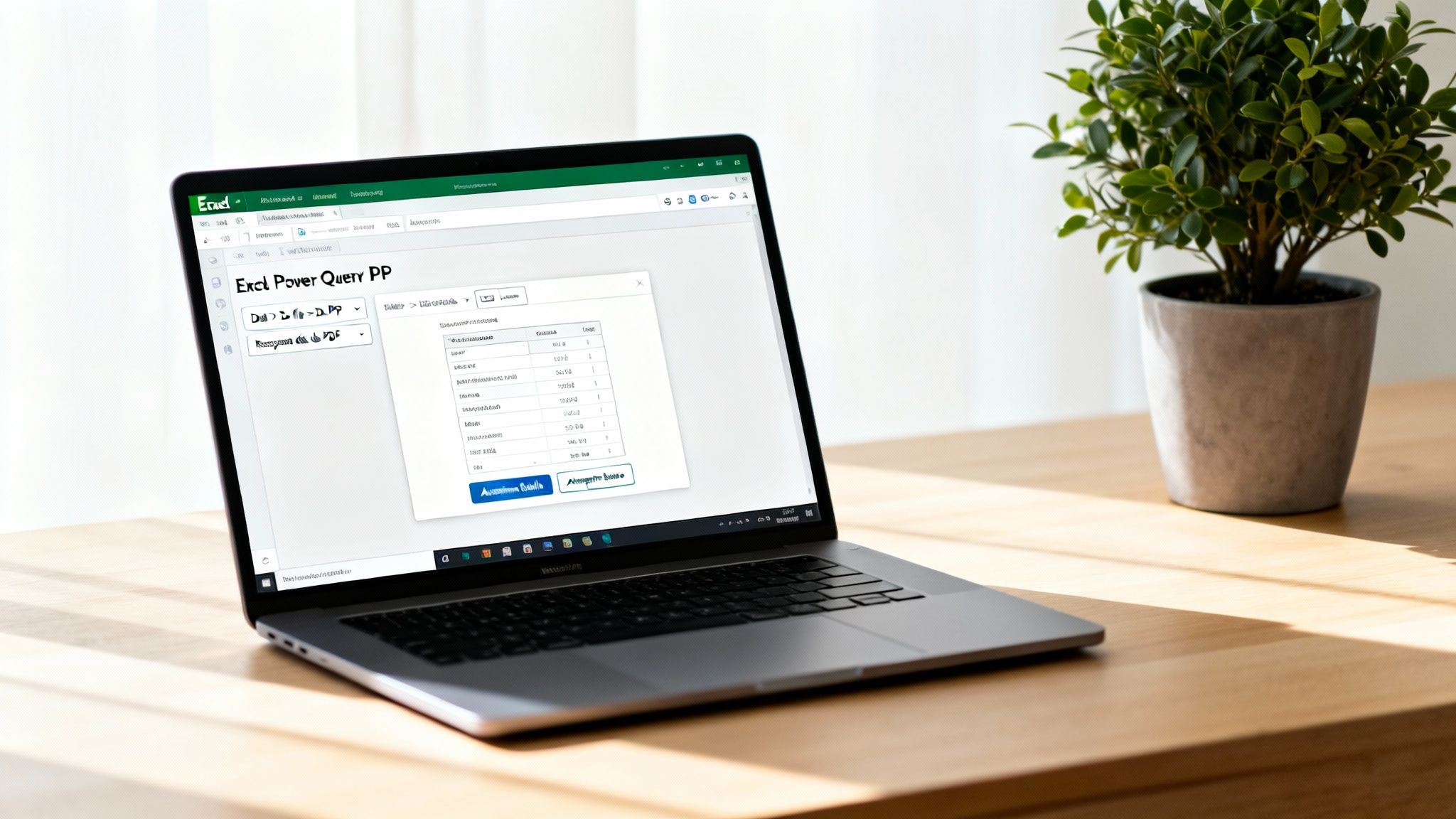
Și aici intervine adevărata magie. În loc să faceți clic imediat pe „Încărcare”, mișcarea profesională este să alegeți Transformare date. Această acțiune deschide Power Query Editor, un mediu de lucru dedicat în care puteți modela datele înainte ca acestea să ajungă în foaia de calcul.
Power Query Editor este atelierul dvs. de curățare a datelor. Fiecare modificare pe care o faceți este înregistrată ca un pas, creând un proces pe care îl puteți actualiza cu un singur clic dacă PDF-ul sursă se modifică. Asta face diferența.
În cadrul editorului, posibilitățile sunt practic nelimitate. Puteți:
Această abordare proactivă este esențială în Italia, unde conversia fișierelor PDF în Excel este o practică zilnică pentru companiile care prelucrează date statistice. Să luăm ca exemplu sondajele realizate de Banca Italiei: mii de intermediari trebuie să integreze datele din fișierele PDF în Excel în scopuri de raportare. Conform unor analize recente, 70% dintre IMM-urile italiene utilizează instrumente integrate, precum Excel, reducând timpul de procesare cu 40% în comparație cu metodele manuale mai vechi. Pentru cei interesați, Banca Italiei oferă instrucțiuni oficiale pentru sondajele sale statistice, care implică adesea acest tip de fișiere.
Odată ce datele sunt curățate și structurate exact așa cum doriți, pur și simplu faceți clic pe „Închideți și încărcați”. Rezultatul va fi un tabel perfect, formatat și gata pentru analiză, fără erorile tipice ale copierii și lipirii haotice.
Am văzut cum se gestionează fișierele PDF „native”, dar ce se întâmplă când documentul pe care îl aveți în față este o simplă imagine? Poate că ați scanat o factură pe hârtie sau ați fotografiat un raport vechi. În aceste cazuri, aveți de-a face cu un fișier PDF bazat pe imagini. Un convertor standard nu va vedea niciun text sau tabel, ci doar o fotografie mare.
Aici intervine o tehnologie aproape magică:OCR (Optical Character Recognition, recunoașterea optică a caracterelor). Un instrument OCR face mai mult decât să convertească fișierul. De fapt, „citește” imaginea, recunoaște forma literelor și a numerelor și le transformă în text digital pe care îl puteți edita în cele din urmă. Este puntea de legătură de care aveți nevoie pentru a transfera datele din lumea fizică în foile de calcul.
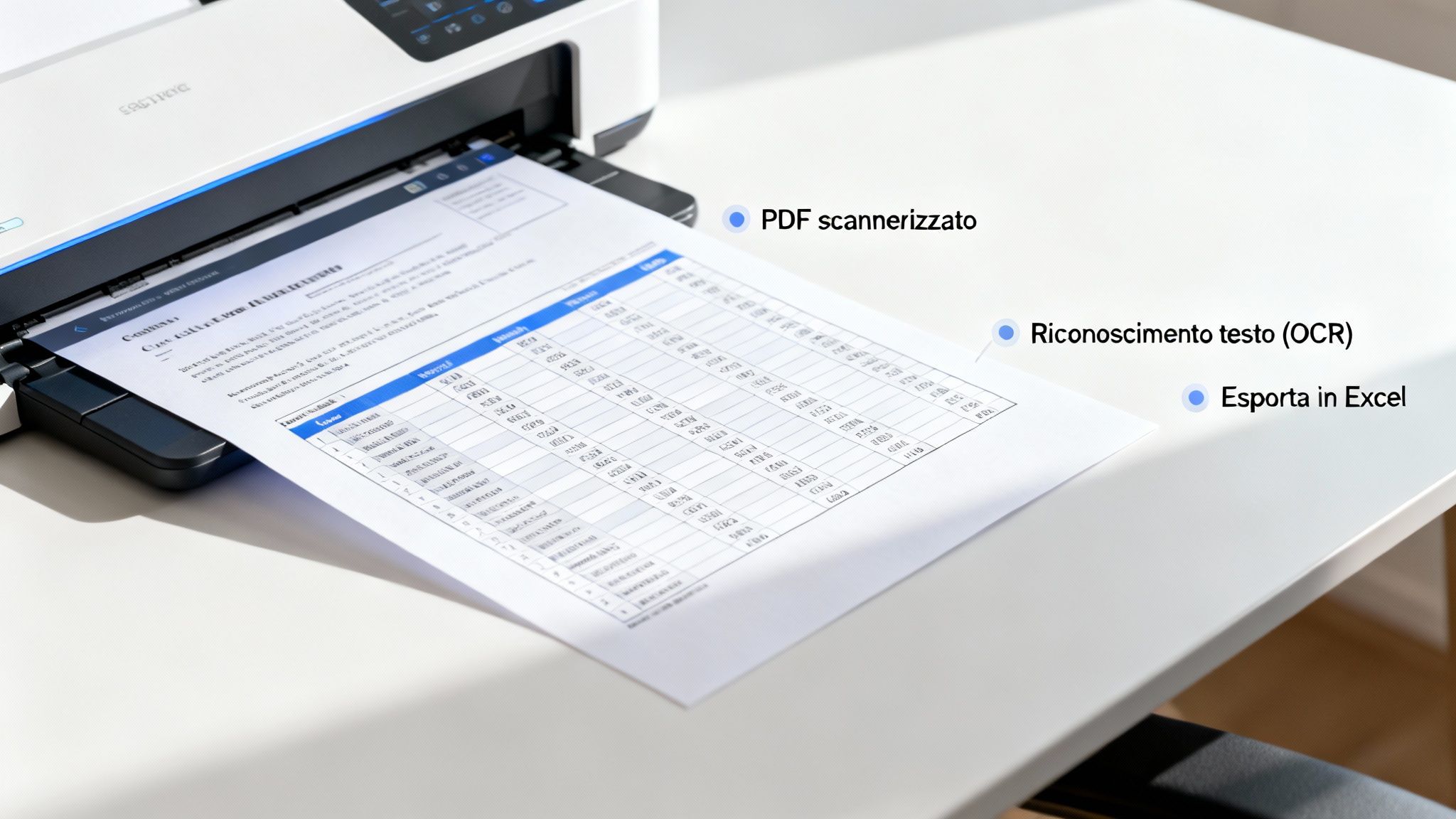
Alegerea instrumentului potrivit este esențială. Soluțiile profesionale, precum Adobe Acrobat Pro sau ABBYY FineReader, oferă o precizie extrem de ridicată, dar, evident, au un cost. Există și opțiuni mai accesibile, adesea integrate în software-ul pe care îl dețineți deja sau disponibile online, dar merită întotdeauna să le testați fiabilitatea înainte de a le încredința sarcini importante.
Tehnologia OCR, oricât de puternică ar fi, nu este infailibilă. Eficiența sa depinde în mare măsură de calitatea documentului sursă. Pentru a evita ca procesul să se transforme într-un coșmar de corecții manuale, trebuie să vă pregătiți documentele cu atenție.
Gândiți-vă la OCR ca la un asistent pe care l-ați rugat să citească și să transcrie un document. Dacă textul este neclar, strâmb sau pătat, chiar și cel mai bun asistent va avea dificultăți în a-l descifra.
O scanare curată reprezintă deja 90% din munca depusă. Iată o listă practică de verificare pentru a evita greșelile:
Odată ce OCR a generat un fișier text „lizibil”, puteți utiliza funcția de importare a datelor din Excel sau alte instrumente pentru a finaliza operațiunea și, în final, pentru a converti un fișier PDF în Excel.
Acest proces de digitalizare este un pas crucial nu numai pentru analiză, ci și pentru automatizarea fluxului de lucru. Gândiți-vă: odată extrase, aceste date ar putea fi trimise automat către alte aplicații. Pentru cei care doresc să meargă mai departe, este interesant să înțeleagă cum funcționează API-urile Electe integra datele și analizele. Urmând aceste sfaturi, chiar și cele mai dificile documente vor deveni o mină de aur de date gata pentru analiză.
În sfârșit ai convertit acel PDF în Excel. Bravo! Păcat că, de multe ori, rezultatul final este o foaie de calcul care arată de parcă ar fi trecut printr-o explozie.
Numere pe care Excel insistă să le citească ca text, celule îmbinate aleatoriu care distrug orice filtru și acele spații albe invizibile enervante care sabotează formulele. Acestea nu sunt detalii minore; sunt bombe cu ceas gata să distrugă întreaga analiză.
Faza de curățare nu este opțională; este esența lucrării. Din fericire, Excel dispune de un adevărat arsenal de instrumente pentru a vă readuce datele pe drumul cel bun. Să vedem cum putem transforma haosul într-un set de date curat și fiabil, deoarece numai atunci conversia din PDF în Excel poate fi considerată cu adevărat reușită.
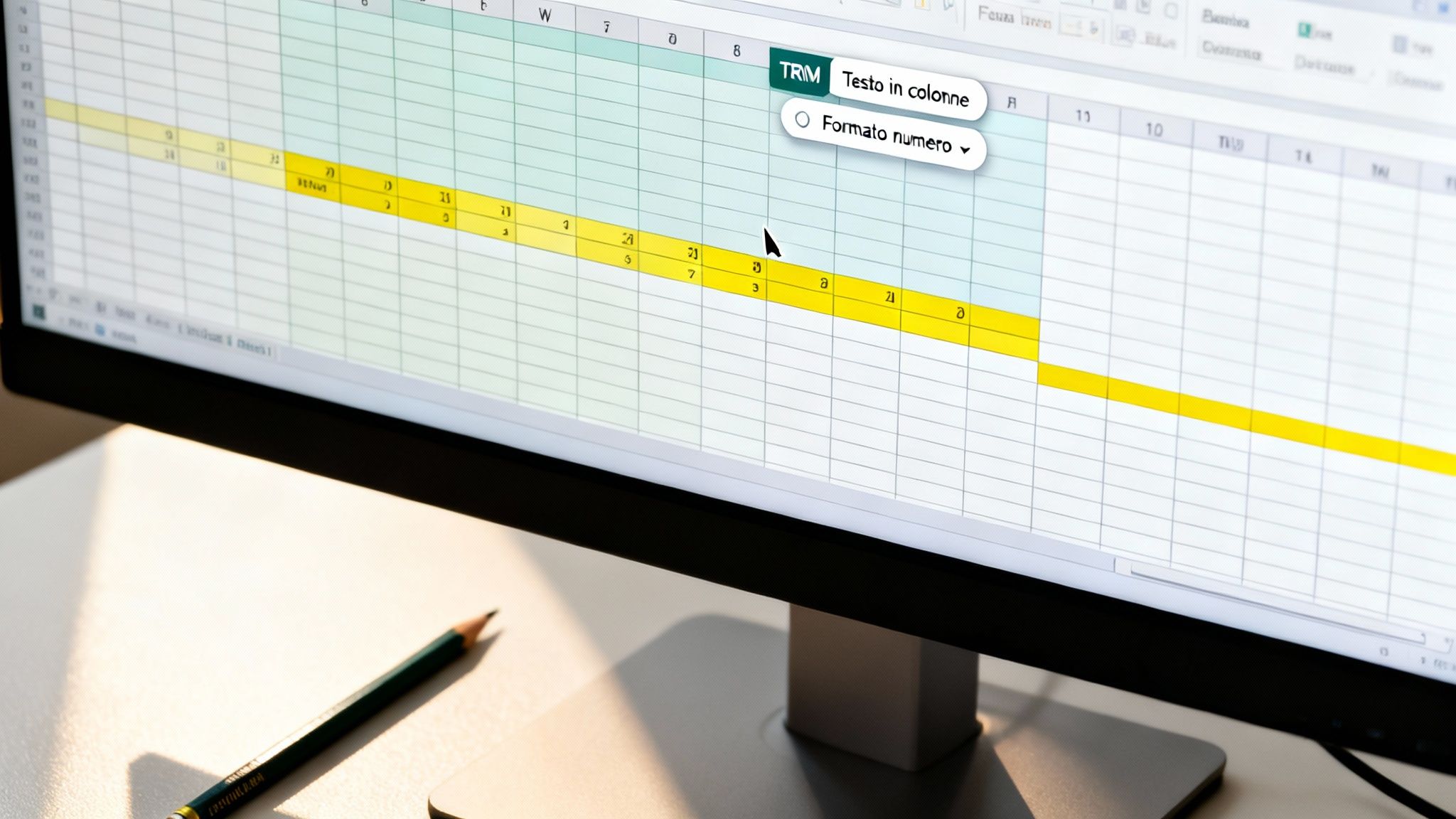
Aceasta este una dintre cele mai frecvente și enervante probleme: datele care ar trebui să fie în coloane separate ajung amestecate într-o singură coloană. Acest lucru se întâmplă atunci când structura PDF-ului original nu a fost perfect aliniată.
Nu intrați în panică, soluția se numește Text în coloane.
Selectați coloana cu probleme, accesați fila Date și faceți clic pe „Text în coloane”. Se va deschide un asistent simplu. În majoritatea cazurilor, va trebui să alegeți:
Acest instrument este o adevărată mană cerească: cu doar câteva clicuri, „segmentează” datele și le distribuie corect în coloanele potrivite, reconstruind structura tabelară de care aveți nevoie.
Un alt caz clasic: aveți o coloană de numere, dar Excel le tratează ca text simplu. Observați acest lucru imediat, deoarece sunt aliniate la stânga în loc de dreapta și, desigur, orice formulă, cum ar fi SUM îți dă o eroare.
Fii atent la micul triunghi verde care apare în colțul celulei. Acesta este semnalul de avertizare al Excel care îți spune: „Hei, aici este stocat un număr sub formă de text!” Ignorarea acestuia este una dintre cele mai costisitoare greșeli pe care le poți face.
Pentru a remedia această problemă, selectați celulele. Va apărea o mică pictogramă de avertizare: faceți clic pe ea și alegeți Convertiți în numărDacă sunt multe celule, există un truc profesional: scrieți 1 într-o celulă goală, copiați-l, apoi selectați întregul interval care trebuie corectat și utilizați „Paste Special” > „Multiply”. Gata.
Uneori, datele par perfecte, dar formulele tot nu funcționează. Care este cauza? Aproape întotdeauna, un spațiu suplimentar la începutul sau la sfârșitul textului, complet invizibil cu ochiul liber.
Funcția ANULARE.SPAȚII (în engleză TRIM) este arma ta secretă.
Într-o coloană de suport, scrieți formula =DELETE.SPACES(A1), unde A1 este prima celulă care trebuie curățată. Apoi, pur și simplu trageți formula în jos pentru a o aplica tuturor celorlalte. Această funcție magică elimină toate spațiile inutile, lăsând doar spații simple între cuvinte. Un adevărat salvator.
Această etapă de curățare este esențială în orice context, dar devine critică atunci când se lucrează cu date la scară largă. Gândiți-vă doar la recenta actualizare a clasificării Ateco de către Istat, care a obligat aproximativ 1,2 milioane de companii italiene să gestioneze date primite adesea în format PDF. Datele Istat arată că 35% dintre IMM-uri întâmpină dificultăți în curățarea post-conversie, un pas cheie în evitarea erorilor costisitoare. Pentru mai multe informații, vă rugăm să consultați publicațiile oficiale Sistan privind importanța validării datelor.
Am explorat diferite metode și strategii, dar obiectivul rămâne același: transformarea documentelor dvs. din arhive statice în surse dinamice de informații.
Iată pașii cheie pe care trebuie să îi aveți în vedere:
A avea datele într-un fișier Excel curat și ordonat este o realizare importantă, dar este doar punctul de plecare. Adevărata valoare nu se află în rânduri și coloane, ci în deciziile strategice pe care le puteți lua datorită acestora. Aici intervine o platformă de analiză a datelor bazată pe inteligență artificială, precum Electe , care vă duce analiza la un nivel superior.
La urma urmei, scopul conversiei unui fișier PDF în Excel nu este acela de a colecta foi de calcul, ci de a debloca informații care stimulează creșterea.
Odată ce fișierul Excel este gata, importarea acestuia în Electe foarte simplă. Platforma noastră este concepută pentru IMM-uri, ceea ce înseamnă că nu aveți nevoie de cunoștințe tehnice ca un specialist în date. Trebuie doar să încărcați fișierul și să lăsați inteligența artificială să facă treaba grea.
În timp ce Excel este un instrument excepțional pentru organizarea datelor, Electe pentru a le interpreta. Platforma analizează automat setul dvs. de date, căutând modele, tendințe și anomalii care ar fi aproape imposibil de găsit manual.
Imaginați-vă că tocmai ați convertit rapoartele de vânzări din ultimele luni din format PDF. În loc să petreceți ore întregi creând tabele pivot și diagrame, cu Electe :
Adevărata magie nu constă în convertirea fișierului, ci în înțelegerea datelor pe care le-ați eliberat. Este trecerea de la a avea informații la a avea răspunsuri.
Cu Electe, aceste descoperiri prind viață prin intermediul tablourilor de bord interactive. Nu sunt graficele statice obișnuite, ci rapoarte dinamice pe care le puteți explora pentru a aprofunda fiecare detaliu. Dacă doriți să înțelegeți mai multe, ghidul nostru despre cum să creați tablouri de bord analitice eficiente pe Electe vă va arăta cum să transformați cifrele în povești vizuale captivante.
Deblocarea datelor este doar primul pas. Obiectivul real este utilizarea acestora pentru a lua decizii mai rapide, mai inteligente și mai informate.
Sunteți gata să transformați datele dvs. într-un avantaj competitiv? Începeți perioada de încercare gratuită a Electe
Chiar și cu cele mai bune ghiduri, unele îndoieli de ultim moment sunt perfect normale. Am compilat aici cele mai frecvente întrebări despre conversia unui fișier PDF într-o foaie de calcul Excel, cu răspunsuri directe și practice.
Păstrarea formatării originale în proporție de 100% depinde în mare măsură de instrumentul ales și de complexitatea fișierului PDF. Pentru o fidelitate maximă, cea mai bună opțiune este utilizarea unui software profesional, cum ar fi Adobe Acrobat Pro, care este conceput special pentru a păstra aspectul original. Dacă este posibil, lucrați întotdeauna cu un fișier PDF „nativ” (generat digital). Chiar și cu cele mai bune instrumente, fiți pregătiți să faceți câteva ajustări manuale minore în Excel dacă tabelul original este foarte complex.
Răspunsul scurt este nu, mai ales când vine vorba de date sensibile. Când utilizați un serviciu online, încărcați fișierele pe serverele altcuiva. Multe dintre aceste site-uri promit că vor șterge datele după câteva ore, dar nu aveți nicio garanție reală cu privire la modul în care sunt gestionate.
Pentru rapoartele financiare, listele de clienți sau orice informații confidențiale, există o singură regulă de aur: lucrați întotdeauna offline.
Utilizați funcția integrată în Excel sau un software specializat instalat pe computerul dvs. Securitatea datelor nu este o opțiune, ci o prioritate.
Dacă funcția de importare a datelor din Excel nu „vede” tabelele, este aproape sigur că fișierul PDF este o scanare, adică o imagine statică. Excel nu poate citi singur textul dintr-o imagine. În astfel de cazuri, aveți nevoie de tehnologia OCR (recunoaștere optică a caracterelor). Mai întâi trebuie să procesați documentul cu un program OCR, care va analiza imaginea și o va converti într-un PDF cu text selectabil. Abia atunci veți putea să îl importați corect în Excel.

.svg)


.svg)
.svg)