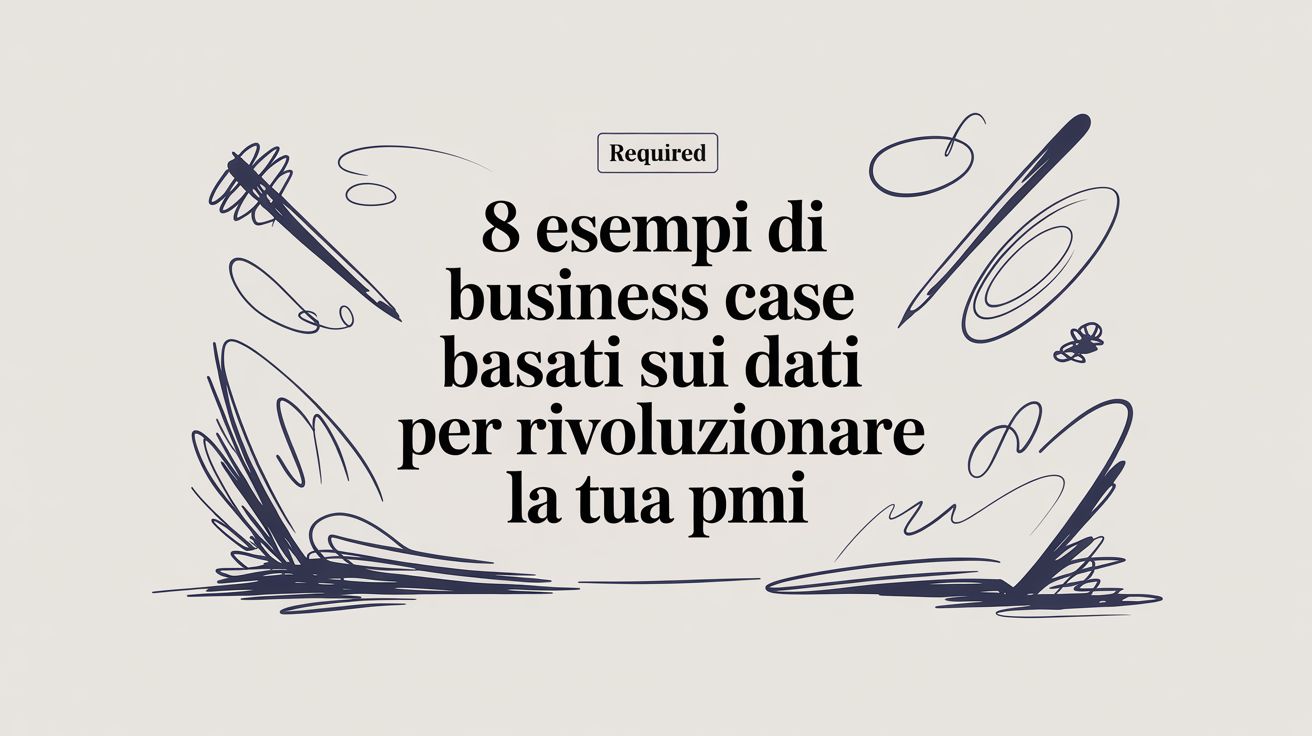
O foaie de calcul plină cu numere poate părea un obstacol insurmontabil. Există o singură soluție pentru a transforma acele date brute într-o poveste clară și convingătoare: învățați cum să creați un grafic în Excel. Atunci când este utilizat corect, acest instrument vă permite să vizualizați tendințele, să comparați rezultatele și să comunicați idei complexe dintr-o singură privire, făcând analizele dvs. accesibile întregii echipe.
Acest ghid vă va ghida pas cu pas, de la noțiunile de bază ale pregătirii datelor până la înțelegerea momentului în care este timpul să treceți la instrumente mai puternice. Veți învăța nu numai cum să faceți acest lucru, ci și de ce să alegeți un tip de grafic în detrimentul altuia, transformând tabelele dvs. în instrumente puternice de luare a deciziilor.
Datele singure nu spun totul. Pentru a lua decizii strategice, trebuie să le interpretezi, să identifici tendințele și să comunici rezultatele într-un mod pe care toată lumea îl poate înțelege. Aici intervin graficele.
Un grafic bine construit este mult mai mult decât o imagine colorată. Este un instrument puternic de analiză și comunicare care poate:
Fie că sunteți un manager care prezintă rezultatele trimestriale sau un analist care caută anomalii ascunse, stăpânirea creării de grafice este o abilitate fundamentală în lumea afacerilor de astăzi.
În acest ghid complet, vă vom ghida pas cu pas prin lumea vizualizării datelor cu Excel. Vom începe cu noțiunile de bază, vă vom arăta cum să creați și să personalizați vizualizările și, în final, vom fi transparenți cu privire la limitările acestui instrument. Veți descoperi când complexitatea datelor dvs. necesită trecerea la o platformă de analiză a datelor, cum ar fi Electe, care poate automatiza întregul proces și vă poate oferi informații predictive, transformând datele dvs. într-un avantaj competitiv.
Un grafic reușit este creat cu mult înainte de a apăsa butonul „Insert”. Adevăratul secret, cel care face diferența între o vizualizare clară și un haos ilizibil, este pregătirea datelor. Dacă informațiile sursă sunt dezordonate sau prost structurate, rezultatul va fi inevitabil confuz.
Prin urmare, primul pas în învățarea modului de creare a unui grafic cu aspect profesional în Excel este organizarea datelor.
Asigurați-vă că fiecare coloană are un titlu clar și că nu există celule goale în intervalul dvs. Această structură simplă a tabelului este esențială: astfel Excel înțelege relațiile dintre diferitele variabile pe care doriți să le reprezentați. Dacă lucrați deseori cu date complexe, s-ar putea să vă fie util să aflați mai multe despre gestionarea fișierelor CSV în Excel, un format foarte comun atunci când importați date din alte sisteme.
Odată ce datele sunt curățate și pregătite, este momentul să le selectați. Puteți face acest lucru în mod tradițional, făcând clic pe prima celulă și trăgând mouse-ul, sau puteți selecta numai coloanele sau rândurile de care aveți nevoie ținând apăsată tasta Ctrl în timp ce faceți clic. Aceasta este o scurtătură foarte utilă pentru a izola numai informațiile relevante.
Cu toate acestea, alegerea unui grafic nu este niciodată doar o chestiune de estetică. Acesta trebuie să răspundă la o întrebare specifică. Întrebați-vă întotdeauna: „Ce vreau să comunic cu aceste date?”
Regula de aur este claritatea. Dacă un grafic circular are mai mult de 5 sau 6 „felii”, devine ilizibil. În astfel de cazuri, un grafic cu bare orizontale este aproape întotdeauna o alegere mai bună, deoarece permite ochilor noștri să compare lungimile mult mai ușor.
Pentru aceste analize preliminare, Excel rămâne un instrument de neînlocuit în multe companii. Se estimează că aproximativ 80% dintre IMM-urile italiene îl utilizează pentru rapiditatea cu care creează rapoarte de bază.
Cu toate acestea, atunci când datele devin mai complexe și actualizările sunt continue, introducerea manuală poate deveni o sursă de erori, riscând să compromită deciziile de afaceri bazate pe acele cifre. Această limitare este evidentă în diverse analize ale utilizării Excel în IMM-uri.
Bine, datele sunt gata și bine organizate. Acum este momentul să le punem în practică, și vă pot asigura că crearea primului grafic este mult mai ușoară decât ar putea părea. Pentru a fi mai concreți, să ne imaginăm că avem un set de date care urmăresc vânzările lunare ale unui produs nou.
Procedura de bază este foarte intuitivă. Mai întâi, trebuie să selectați intervalul de celule care conține datele dvs., inclusiv anteturile rândurilor și coloanelor (în cazul nostru, „Lună” și „Vânzări”). Acest pas este crucial: el indică programului Excel ce informații trebuie corelate.
După ce ați selectat totul, treceți la fila Insert (Inserare ) din bara de sus. Acolo veți găsi secțiunea „Charts” (Diagrame). Excel are o funcție foarte utilă numită Recommended Charts(Diagr ame recomandate), care analizează datele dvs. și vă sugerează cele mai potrivite tipuri de vizualizare. Pentru începători, acesta este punctul de plecare perfect.
Pentru exemplul nostru privind vânzările lunare, un grafic cu coloane sau linii ar fi ideal. Dacă doriți să procedați manual, pur și simplu faceți clic pe pictograma graficului cu coloane și alegeți primul șablon 2D. În câteva secunde, Excel va crea graficul direct în foaia de lucru.
Această imagine rezumă perfect fluxul de lucru: organizează, selectează și alege.
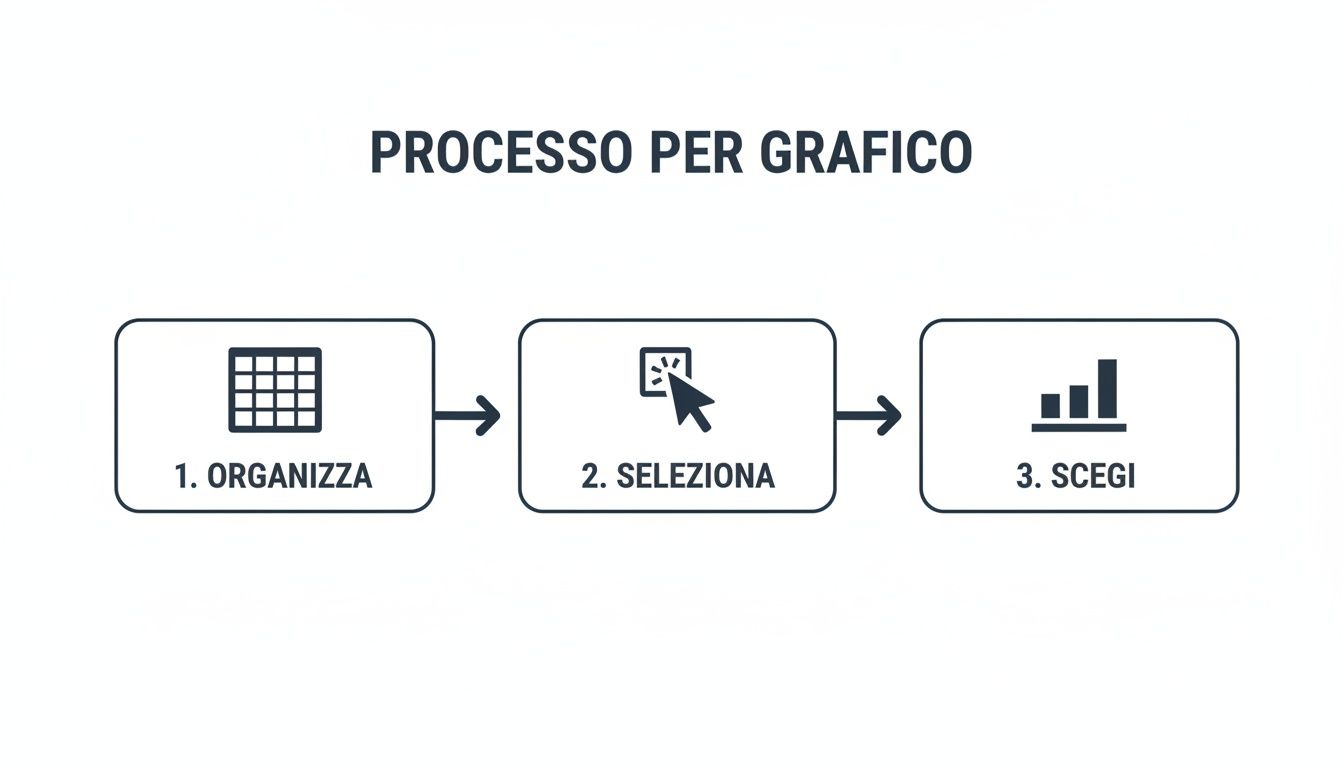
Urmând acești trei pași simpli, puteți obține o vizualizare de bază în câteva secunde.
Acum graficul există, dar este încă puțin cam rudimentar. Veți observa imediat că în panglică au apărut două file noi, sensibile la context: Design grafic și Format. Aici începe adevărata magie: personalizarea.
Primul grafic nu trebuie să fie perfect, ci funcțional. Scopul este de a transforma numerele în ceva vizual. Detaliile și finisajele estetice vor veni mai târziu, după cum vom vedea în scurt timp.
Fila „Design grafic” este centrul dvs. de control. De aici, puteți face aproape orice:
Acordați câteva minute pentru a experimenta aceste opțiuni. Vă veți familiariza rapid cu interfața și veți putea transforma un tabel simplu într-o vizualizare clară și profesională în cel mai scurt timp.
Un grafic standard vă oferă doar faptele. Un grafic personalizat, pe de altă parte, captează atenția și spune o poveste. Odată ce aveți baza, începe adevărata muncă: rafinarea, perfecționarea și transformarea datelor într-un mesaj puternic. Nu este doar o chestiune de estetică, ci o modalitate de a face totul mai ușor de citit și de a evidenția informațiile cheie pe care doriți să le comunicați.
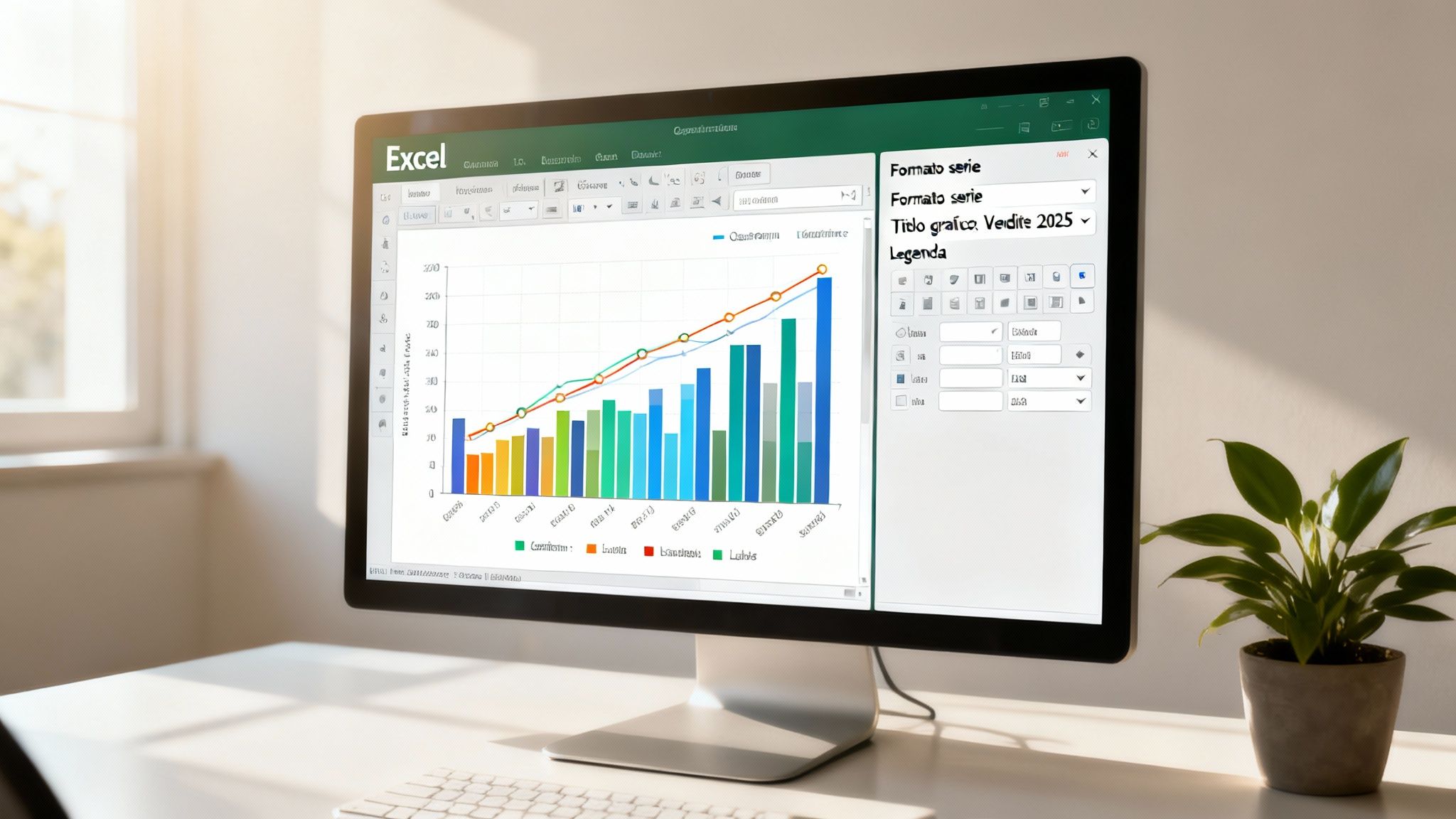
Cu câteva modificări specifice, o vizualizare generică poate deveni un instrument de comunicare eficient, perfect aliniat cu marca dvs. Din fericire, Excel ne oferă un control aproape total asupra fiecărui aspect al graficului.
Primul pas pentru a face un grafic cu adevărat eficient este să lucrați la componentele sale principale. Când selectați graficul, veți vedea că în partea de sus apar filele „Chart Design” (Proiectare grafic ) și „Format” (Formatare): acestea sunt centrele dvs. de comandă.
Iată câteva soluții rapide care fac o diferență imediată:
Pentru analize care depășesc simpla vizualizare, Excel oferă instrumente care adaugă contextul esențial. Una dintre cele mai utile funcții este, fără îndoială, linia de tendință. Cu doar câteva clicuri, puteți suprapune graficul cu o linie care arată direcția generală a datelor, făcând tendințele evidente dintr-o singură privire.
În contexte mai științifice sau statistice, barele de eroare sunt un alt element crucial. Acestea vă permit să vizualizați variabilitatea sau incertitudinea unei măsurători, adăugând un nivel de profunzime și rigoare profesională analizei dvs.
Un grafic nu trebuie doar să afișeze date, ci și să ghideze interpretarea. Fiecare element adăugat, de la o etichetă bine plasată la o linie de tendință, contribuie la transformarea numerelor într-o narațiune clară și directă.
Pentru a asigura coerența între diversele rapoarte de afaceri, există un sfat util: salvați personalizările ca șablon. După ce ați creat graficul perfect, faceți clic dreapta și alegeți „Salvați ca șablon”. Data viitoare când veți avea nevoie de el, puteți aplica același stil cu un singur clic, economisind astfel mult timp. Dacă doriți să vă eficientizați și mai mult fluxul de lucru, aflați mai multe despre șabloanele Excel și despre modul în care le puteți utiliza la potențialul maxim.
Excel este un instrument extraordinar, să nu ne ascundem după deget. A democratizat literalmente analiza datelor și, chiar și astăzi, este un aliat de neprețuit pentru milioane de profesioniști. Învățarea modului de creare a unui grafic în Excel rămâne o abilitate fundamentală. Dar, pentru o afacere în creștere, vine întotdeauna un moment de cotitură.
Este un moment în care a te baza exclusiv pe foi de calcul nu mai este eficient și devine, în toate sensurile, un risc.
Când volumul de date explodează și sursele se multiplică, actualizarea manuală devine un obstacol. O simplă eroare de copiere-lipire sau o formulă incorectă într-o celulă ascunsă este suficientă pentru ca deciziile strategice să se bazeze pe informații distorsionate. Iar consecințele pot fi grave. Fără a mai menționa fragilitatea inerentă a fișierelor Excel complexe: de câte ori un coleg ne-a compromis ore întregi de muncă schimbând un singur lucru minor?
Cum știi când ai ajuns în acel punct fără întoarcere? Există semne inconfundabile, semnale de alarmă reale pe care fiecare manager ar trebui să le poată recunoaște:
raport_final_V2.xlsx?'.Trecerea de la grafice statice la instrumente de analiză bazate pe inteligență artificială reprezintă un punct de cotitură crucial. Platforme moderne precum Electe , au fost create tocmai în acest scop: se conectează direct la sursele dvs. de date (chiar și la un fișier Excel sau la ERP-ul companiei dvs.) pentru a genera tablouri de bord inteligente și predictive, ajutându-vă să optimizați promoțiile sau să accelerați planificarea. Dacă doriți să aflați mai multe, discutăm acest aspect în detaliu în ghidul nostru privind software-ul de business intelligence.
Pentru a înțelege diferența, să luăm un exemplu concret. Trebuie să analizați vânzările. În Excel, probabil că ați crea un grafic cu bare. Clar, curat, dar static. Vă arată ce s-a întâmplat.
Acum, aceeași analiză pe o platformă de analiză a datelor bazată pe inteligență artificială. Tabloul de bord este live și interactiv. Puteți filtra după regiune sau produs cu un singur clic. Dar asta nu este tot. Pe lângă vizualizarea vânzărilor anterioare, inteligența artificială vă arată o prognoză pentru trimestrul următor, evidențiind eventual produsele care riscă să se epuizeze.
Nu mai este doar o vizualizare. Devine o conversație reală cu datele tale.
Am explorat în detaliu modul în care datele brute pot fi transformate în vizualizări eficiente. Iată punctele cheie de reținut pentru a stăpâni arta creării unui grafic în Excel și pentru a înțelege când trebuie să faceți următorul pas:
Dacă vă recunoașteți în descrierea unei persoane care petrece mai mult timp pregătind date decât analizându-le sau dacă simțiți că foile de calcul au devenit o barieră în calea creșterii companiei dvs., este timpul să explorați o soluție mai puternică. Electe conceput pentru IMM-uri care doresc să ia decizii bazate pe date fără complexitatea soluțiilor pentru întreprinderi. Transformați-vă datele într-un avantaj competitiv.

.svg)


.svg)
.svg)




.png)